查看: 53|回复: 2

[教程福利] 条码生成软件如何绘制线段

[复制链接]
发表于 2024-7-5 13:58 | 显示全部楼层 |阅读模式
禁止求评分、诱导评分、互刷评分、互刷悬赏值,违规者封号处理。
禁止发布推广、邀请码、邀请链接、二维码或者有利益相关的任何推广行为。
所有非原创软件请发布在【精品软件区】,发帖必须按照本版块版规格式发帖。

条形码生成软件功能齐全、操作简单,除了可以绘制经常使用的条形码、二维码、添加文字、插入图片等对象外,还可以绘制各种形状,如线段、圆形、矩形、菱形、等腰三角形、平行四边形及多边形等,通过下面的案列,我们可以一起学习下在条形码生成软件中绘制线段的步骤:
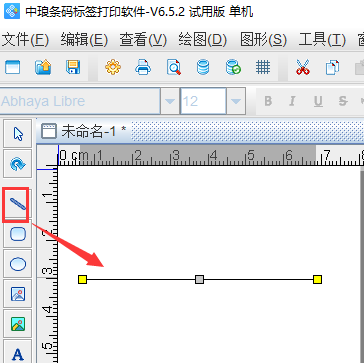
首先,在条形码生成软件中新建标签之后,点击软件左侧的“线段”按钮,按住shift键在画布上绘制线段,绘制一条线段之后,可以复制粘贴,也可以按照以上步骤进行操作,如图所示:
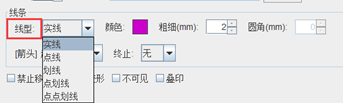
绘制线段之后,双击线段,在图形属性-基本中,可以根据自己的需求自定义设置线段的线型、颜色、粗细、箭头的起始、终止等操作。线段支持多种线型,如:实线、点线、划线、点划线、点点划线等,这里以实线为例。
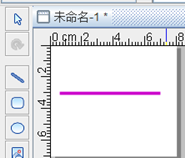
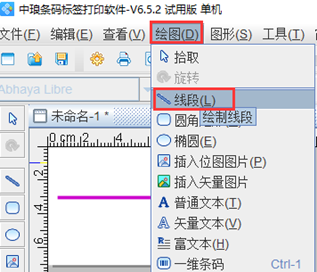
除此之外,还可以在菜单栏-绘图下拉列表中,选择“线段”按钮,按住shift键在画布上绘制线段,之后可以根据自己的需求自定义设置线型,如图所示:
在条形码生成软件中设计标签时,经常会用到线段按钮,尤其是制作服装吊牌或绘制表格时,这都是最基本的操作。以上就是在条形码生成软件中绘制线段的简单案列,条形码生成软件支持绘制各种图形,利用软件左侧工具栏中的功能按钮,即可在画布上绘制相应的对象,方法跟绘制线段的步骤都是类似的。有兴趣的用户,可以下载条码生成软件自己动手尝试,想要了解更多关于条码生成软件的详细信息及操作技巧,可以到条码生成软件网站查找相应的视频及文字教程。


如何回报帮助你解决问题的坛友,一个好办法就是给对方加【热心值】和【牛币】,加分不会扣除自己的积分,做一个热心并受欢迎的人!
发表于 2024-7-5 13:58 | 显示全部楼层
666666
如何回报帮助你解决问题的坛友,一个好办法就是给对方加【热心值】和【牛币】,加分不会扣除自己的积分,做一个热心并受欢迎的人!
回复 有用 没用

使用道具 举报

发表于 2024-7-5 16:56 | 显示全部楼层
666666666666
如何回报帮助你解决问题的坛友,一个好办法就是给对方加【热心值】和【牛币】,加分不会扣除自己的积分,做一个热心并受欢迎的人!
回复 有用 没用

使用道具 举报

您需要登录后才可以回帖 登录 | 注册[Register]

本版积分规则

关注公众号

相关侵权、举报、投诉及建议等,请发 E-mail:admin@discuz.vip

Powered by Discuz! X5.0 © 2001-2026 Discuz! Team.

在本版发帖
关注公众号
返回顶部