|
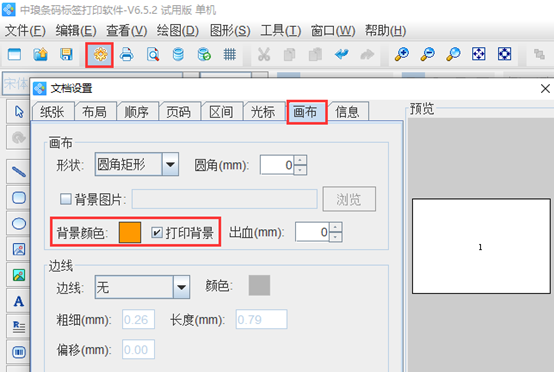
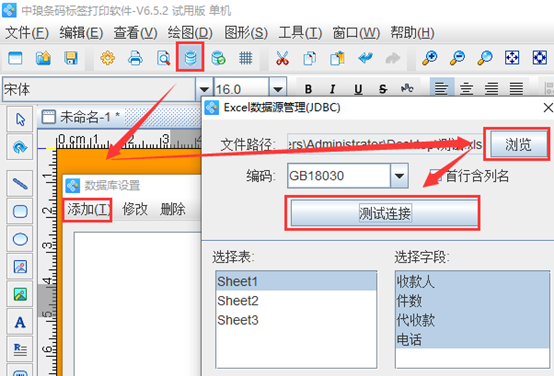
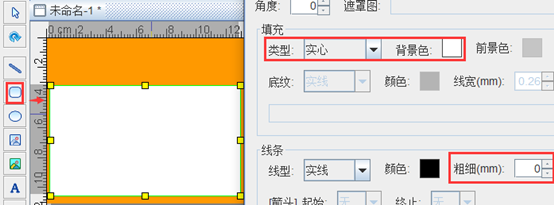
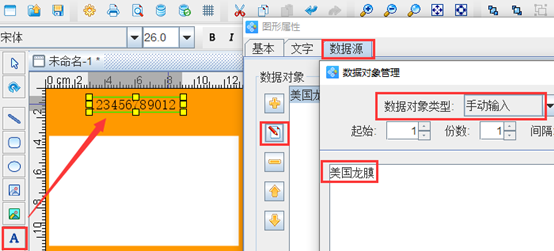
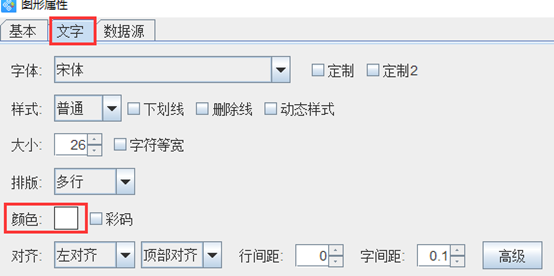
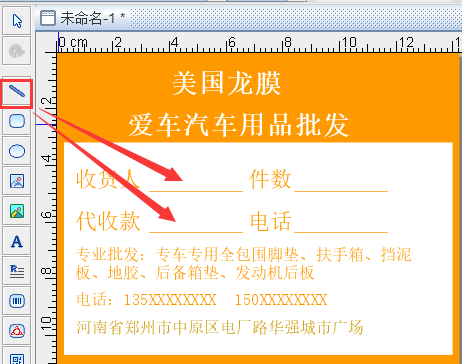
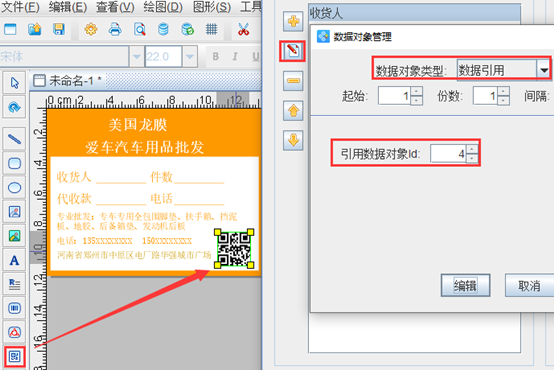
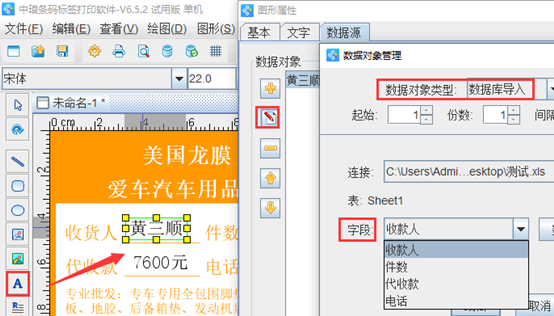
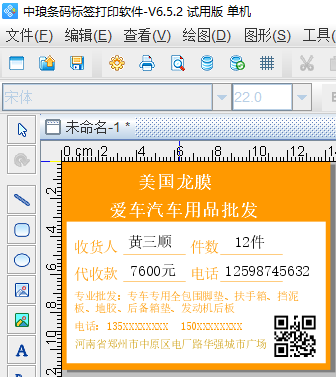
发货单的形式多种多样,一般发货单是指企业或公司把自己的产品发给指定的人或者公司,它是企业销售和物流的重要凭证。今天利用标签打印软件,给大家演示下制作发货单的操作步骤: 在标签打印软件中点击软件上方工具栏中的“文档设置”按钮,在文档设置-画布中设置背景颜色及勾选打印背景,点击确定,如图所示: 点击软件上方工具栏中的“数据库设置”按钮,弹出数据库设置对话框,在数据库设置对话框中,点击“添加”,选择要导入的数据库类型,点击“浏览”,选中要导入的数据库打开-测试连接-添加-关闭。 点击软件左侧的“圆角矩形”按钮,在画布上绘制一个矩形框,双击矩形框,在图形属性-基本中,设置填充类型为“实心”,背景色为“透明”,线条粗细为“0”,点击确定。 点击软件左侧的“实心A”按钮,在画布上绘制一个普通文本对象,双击普通文本,在图形属性-数据源中,点击“修改”按钮,删除默认的数据,在下面的状态框中,手动输入要添加的信息,点击编辑。 在文字中,设置文字颜色为“白色”,点击确定。 点击软件左侧的“实心A”按钮,按照以上步骤在标签上添加固定不变的信息。之后点击软件左侧的“线段”按钮,按住shift键绘制线条,如图所示: 点击软件左侧的“绘制二维码”按钮,在华中绘制一个普通文本对象,双击普通文本,在图形属性-数据源中,点击“修改”按钮,数据对象类型选择“数据引用”,在引用对象ID中,输入要引用对象的ID号,有关操作可以参考:条码打印软件中一个对象如何引用其他多个对象的数据,如图所示: 点击软件左侧的实心A按钮,在画布上绘制一个普通文本对象,双击普通文本,在图形属性-数据源中,点击“修改”按钮,数据对象类型选择“数据库导入”,在字段中选择相应的字段,点击编辑,即可出现对应的内容,如图所示:
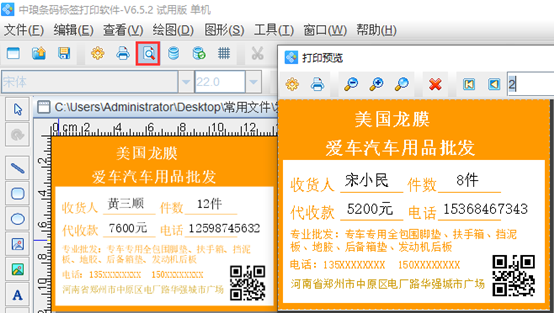
设计好之后,可以点击软件上方工具栏中的“打印预览”按钮,看下预览效果,如图所示:
以上就是有关在标签打印软件中批量制作发货单标签的步骤,发货单的种类各种各样,有需求的用户,可以下载标签打印软件,根据自己的需求批量生成相应的发货单标签。
|




 雷达卡
雷达卡 发表于 2024-7-5 10:02
 提升卡
提升卡 置顶卡
置顶卡 沉默卡
沉默卡 变色卡
变色卡 照妖镜
照妖镜 关注公众号
关注公众号